

Excel Diagramme erstellen: Der komplette Guide 2026
- 04 Jul, 2026
- Office Tipps & Tricks
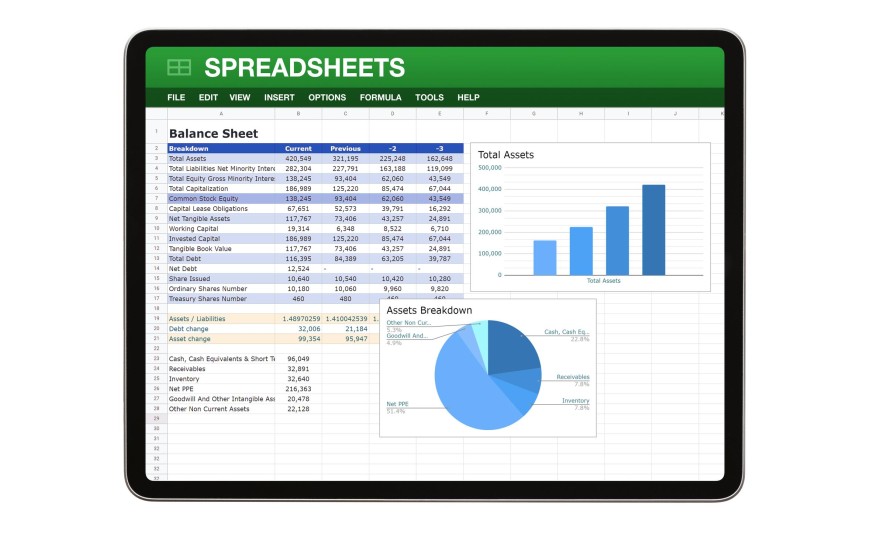
Zahlen und Tabellen allein erzählen keine Geschichte – aber ein gut gestaltetes Diagramm schon. Wer in Excel Daten visualisiert, überzeugt in Meetings, Berichten und Präsentationen auf einen Blick. In diesem kompletten Guide für 2026 erfahren Sie, wie Sie in Microsoft Excel Diagramme Schritt für Schritt erstellen, anpassen und professionell einsetzen – egal ob Sie Einsteiger oder fortgeschrittener Anwender sind.
Warum Diagramme in Excel so wichtig sind
Daten ohne Visualisierung sind oft schwer zu interpretieren. Eine Tabelle mit hundert Zeilen kann selbst erfahrene Fachleute überfordern. Ein Balkendiagramm, ein Liniendiagramm oder ein Kreisdiagramm hingegen vermittelt die gleiche Information in Sekunden. Genau deshalb gehört die Diagramm-Funktion in Excel zu den mächtigsten Werkzeugen, die Microsoft in sein Tabellenkalkulationsprogramm integriert hat.
Ob Sie Umsatzzahlen vergleichen, Projektfortschritte verfolgen oder wissenschaftliche Daten auswerten – mit Excel-Diagrammen lassen sich Muster, Trends und Ausreißer sofort erkennen. Und das Beste: Sie brauchen dafür kein Designer-Talent. Excel nimmt Ihnen die meiste Arbeit ab, wenn Sie die Grundlagen kennen.
Für alle, die noch tiefer in die Welt von Excel einsteigen möchten, lohnt sich ein Blick auf unsere weiteren Office-Artikel. Wer noch keine aktuelle Version besitzt, findet bei uns im Shop Microsoft Office 2024 als Einmalkauf-Version mit dauerhaftem Aktivierungsschlüssel.
Die wichtigsten Diagrammtypen im Überblick
Excel bietet eine breite Palette an Diagrammtypen. Welcher der richtige ist, hängt von Ihren Daten und Ihrer Botschaft ab. Hier sind die gängigsten Typen:
Säulen- und Balkendiagramm
Das Säulendiagramm (vertikal) und das Balkendiagramm (horizontal) eignen sich hervorragend für Vergleiche zwischen Kategorien. Wenn Sie beispielsweise den Umsatz verschiedener Produkte oder Abteilungen vergleichen wollen, ist dies Ihre erste Wahl. Balkendiagramme sind besonders dann praktisch, wenn die Kategoriebeschriftungen länger sind, da sie mehr horizontalen Platz bieten.
Liniendiagramm
Liniendiagramme zeigen Entwicklungen über einen Zeitraum hinweg. Sie sind ideal für Trends, etwa wenn Sie Verkaufszahlen über mehrere Monate oder Jahre darstellen möchten. Mehrere Linien in einem Diagramm ermöglichen zudem den direkten Vergleich verschiedener Datenreihen.
Kreisdiagramm
Das klassische Kreisdiagramm (auch Tortendiagramm genannt) eignet sich für Anteile eines Ganzen. Wenn Sie zeigen wollen, welchen prozentualen Anteil einzelne Produkte am Gesamtumsatz haben, ist das Kreisdiagramm die richtige Wahl. Wichtig: Verwenden Sie es nur, wenn Sie maximal fünf bis sechs Segmente haben – sonst wird es unübersichtlich.
Punktdiagramm (XY-Streudiagramm)
Das Streudiagramm ist das Werkzeug der Wahl, wenn Sie Zusammenhänge zwischen zwei Variablen untersuchen wollen. Es wird häufig in der wissenschaftlichen Datenanalyse und im Bereich Statistik eingesetzt. Mit einer Trendlinie können Sie zudem Korrelationen sichtbar machen.
Flächendiagramm und Verbunddiagramm
Flächendiagramme sind eine Erweiterung des Liniendiagramms – sie füllen den Bereich unter der Linie aus und eignen sich gut, um kumulative Werte darzustellen. Verbunddiagramme kombinieren zwei verschiedene Diagrammtypen in einem, zum Beispiel Balken und Linie gleichzeitig. Das ist besonders nützlich, wenn Sie Umsatz und Wachstumsrate gemeinsam visualisieren möchten.
Schritt für Schritt: Ein Diagramm in Excel erstellen
Die eigentliche Erstellung eines Diagramms in Excel geht schneller als die meisten Anwender vermuten. Folgen Sie einfach diesen Schritten:
Schritt 1 – Daten vorbereiten: Tragen Sie Ihre Daten in eine übersichtliche Tabelle ein. Achten Sie darauf, dass die erste Zeile oder Spalte die Beschriftungen (z. B. Monatsnamen oder Produktnamen) enthält und die restlichen Zellen die eigentlichen Zahlenwerte.
Schritt 2 – Daten markieren: Markieren Sie den gesamten Datenbereich, den Sie im Diagramm darstellen möchten – inklusive der Beschriftungen. Halten Sie die Strg-Taste gedrückt, um nicht zusammenhängende Bereiche auszuwählen.
Schritt 3 – Diagramm einfügen: Klicken Sie in der Menüleiste auf den Reiter Einfügen. In der Gruppe Diagramme sehen Sie verschiedene Diagrammtypen. Klicken Sie auf den gewünschten Typ. Alternativ klicken Sie auf Empfohlene Diagramme – Excel schlägt Ihnen basierend auf Ihren Daten passende Typen vor.
Schritt 4 – Diagramm anpassen: Sobald das Diagramm eingefügt ist, erscheinen oben im Menü die Diagrammtools mit den Reitern Entwurf und Format. Hier können Sie Farben, Beschriftungen, Achsentitel, Legenden und den Diagrammstil nach Belieben anpassen.
Schritt 5 – Diagrammtitel hinzufügen: Klicken Sie einfach auf den Platzhalter „Diagrammtitel" und geben Sie Ihren eigenen Titel ein. Ein aussagekräftiger Titel macht Ihr Diagramm sofort verständlicher.
Schritt 6 – Diagramm platzieren: Per Drag-and-Drop können Sie das Diagramm auf dem Tabellenblatt verschieben. Über Entwurf → Diagramm verschieben können Sie es auch auf ein eigenes Diagrammblatt auslagern.
Profi-Tipps für bessere Excel-Diagramme
Ein funktionales Diagramm erstellt man schnell – aber ein wirklich professionelles Diagramm erfordert etwas mehr Sorgfalt. Diese Tipps helfen Ihnen dabei:
Weniger ist mehr: Überladen Sie Ihr Diagramm nicht mit zu vielen Datenreihen oder Beschriftungen. Ein klares, reduziertes Design kommuniziert Ihre Botschaft viel effektiver.
Farben bewusst wählen: Nutzen Sie Farben, um Aufmerksamkeit zu lenken. Heben Sie den wichtigsten Datenpunkt farblich hervor und halten Sie den Rest dezent. Excel bietet fertige Farbthemen an, die professionell wirken.
Achsenbeschriftungen nicht vergessen: Achsen ohne Beschriftung verwirren den Betrachter. Klicken Sie auf Diagrammelement hinzufügen → Achsentitel, um Ihre X- und Y-Achse zu benennen.
Trendlinien einsetzen: Für Linien- und Streudiagramme bietet Excel die Möglichkeit, automatisch eine Trendlinie einzufügen. Klicken Sie mit der rechten Maustaste auf eine Datenreihe und wählen Sie Trendlinie hinzufügen.
Dynamische Diagramme mit Pivot-Tabellen: Wenn Sie Ihre Diagramme mit Pivot-Tabellen verknüpfen, werden sie automatisch aktualisiert, sobald sich die zugrundeliegenden Daten ändern. Das spart enorm viel Zeit bei regelmäßigen Berichten.
Sparklines für kompakte Übersichten: Neben klassischen Diagrammen bietet Excel auch sogenannte Sparklines an – winzige Miniaturdiagramme, die direkt in eine Zelle passen. Sie finden sie unter Einfügen → Sparklines und eignen sich ideal für Dashboard-Übersichten.
Diagramme in PowerPoint und Word einbetten
Ein in Excel erstelltes Diagramm lässt sich mit wenigen Klicks in andere Office-Anwendungen übertragen. Das ist besonders nützlich, wenn Sie Berichte in Word schreiben oder Präsentationen in PowerPoint vorbereiten.
Markieren Sie dazu das fertige Diagramm in Excel und kopieren Sie es mit Strg + C. Wechseln Sie dann zu Word oder PowerPoint und fügen Sie es mit Strg + V ein. Im Einfügedialog können Sie wählen, ob das Diagramm verknüpft (automatische Aktualisierung) oder als Bild eingebettet werden soll. Die verknüpfte Variante empfiehlt sich, wenn Ihre Daten sich noch ändern können.
Wer regelmäßig professionelle Präsentationen erstellt, sollte unbedingt auch unsere PowerPoint-Tipps lesen. Den dazugehörigen Aktivierungsschlüssel für die gesamte Office-Suite erhalten Sie bequem in unserem Shop unter Microsoft Office – dauerhaft gültig, ohne Abonnement.
Häufige Fehler beim Erstellen von Excel-Diagrammen
Selbst erfahrene Excel-Nutzer tappen manchmal in dieselben Fallen. Kennen Sie diese typischen Fehler, können Sie sie von Anfang an vermeiden:
Falscher Diagrammtyp: Ein Kreisdiagramm mit zwanzig Segmenten ist schlicht unleserlich. Wählen Sie immer den Diagrammtyp, der zu Ihren Daten und Ihrer Aussage passt – nicht den, der optisch am beeindruckendsten wirkt.
Fehlende Datenbeschriftungen: Wenn die genauen Werte wichtig sind, fügen Sie Datenbeschriftungen direkt im Diagramm ein. Das erspart dem Betrachter das Ablesen an der Achse.
Manipulative Achsenskalierung: Eine Y-Achse, die nicht bei null beginnt, kann kleine Unterschiede dramatischer wirken lassen, als sie sind. Seien Sie ehrlich in der Darstellung – besonders bei Berichten, die Entscheidungen beeinflussen.
Zu viele Farben: Wenn jede Datenreihe eine andere grelle Farbe hat, wirkt das Diagramm überfrachtet. Setzen Sie auf ein konsistentes Farbschema mit maximal drei bis vier Farben.
Fehlender Kontext: Ein Diagramm ohne Titel, ohne Achsenbeschriftungen und ohne Quellenangabe lässt den Betrachter im Dunkeln. Nehmen Sie sich die Zeit, alles sauber zu beschriften.
Welche Excel-Version brauche ich für diese Funktionen?
Die in diesem Guide beschriebenen Diagramm-Funktionen stehen in allen aktuellen Excel-Versionen zur Verfügung. Sowohl Microsoft Office 2021 als auch Microsoft Office 2024 bieten den vollen Funktionsumfang für die Diagrammerstellung. Wer dauerhaft mit Excel arbeiten möchte, ohne monatliche Abogebühren zu zahlen, ist mit einer Einmalkauf-Version bestens beraten.
Auf Microsoft Office 2021 erhalten Sie einen dauerhaft gültigen Aktivierungsschlüssel – eine solide Wahl für alle, die keine ständige Internetverbindung benötigen und auf einen festen Kaufpreis setzen. Wer hingegen die neuesten KI-gestützten Funktionen und Verbesserungen in Excel möchte, greift besser zu Office 2024.
Fazit: Excel-Diagramme sind eines der wirkungsvollsten Werkzeuge in der modernen Büro- und Datenwelt. Mit den richtigen Grundlagen und etwas Übung erstellen Sie in kürzester Zeit Visualisierungen, die beeindrucken und überzeugen – egal ob im Büro, im Homeoffice oder in der Schule. Starten Sie noch heute und entdecken Sie, wie einfach professionelle Datenvisualisierung mit Excel sein kann.