

Excel SVERWEIS meistern: Der komplette Guide 2026
- 03 Jul, 2026
- Office Tipps & Tricks
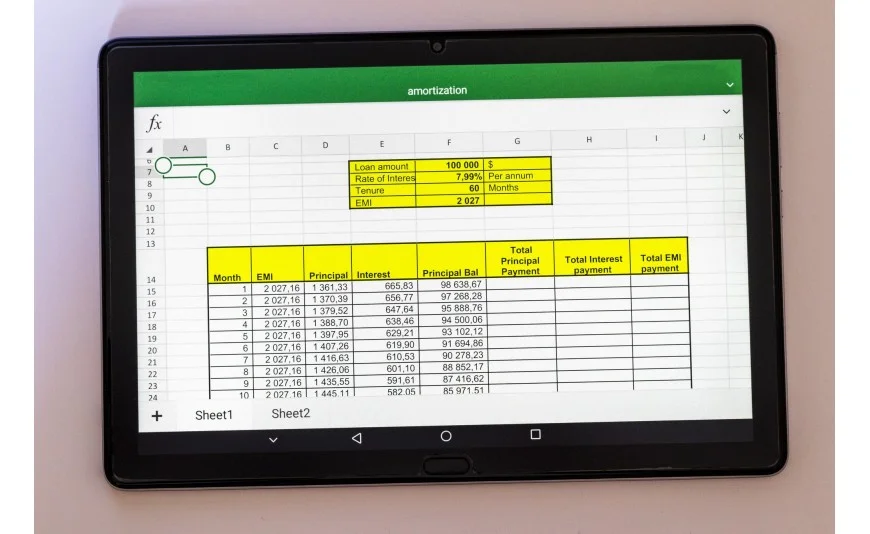
Kaum eine Funktion in Excel wird so oft gegoogelt – und gleichzeitig so häufig falsch eingesetzt – wie der SVERWEIS. Wer ihn einmal richtig verstanden hat, spart täglich enorme Mengen an manueller Arbeit: Daten aus riesigen Tabellen heraussuchen, Preislisten automatisch abgleichen, Mitarbeiterdaten zuordnen – all das erledigt der SVERWEIS in Sekundenbruchteilen. In diesem Guide für 2026 erklären wir Ihnen Schritt für Schritt, wie der SVERWEIS funktioniert, wo typische Fehler lauern und welche moderne Alternative Sie kennen sollten.
Was ist der SVERWEIS – und wozu braucht man ihn?
Der SVERWEIS (englisch: VLOOKUP) steht für „Senkrechter Verweis" und gehört zur Kategorie der Nachschlage- und Verweisfunktionen in Microsoft Excel. Die Grundidee ist simpel: Sie haben einen Suchwert – zum Beispiel eine Artikelnummer – und möchten Excel dazu bringen, automatisch den dazugehörigen Preis, Namen oder eine andere Information aus einer anderen Tabelle zu holen.
Typische Anwendungsfälle im Alltag sind:
- Preislisten abgleichen: Artikelnummer eingeben, Preis automatisch eintragen lassen.
- Mitarbeiterverwaltung: Personal-ID eingeben, Name und Abteilung abrufen.
- Bestelllisten: Kundennummer suchen, Lieferadresse automatisch befüllen.
- Noten berechnen: Punktzahl eingeben, entsprechende Note aus einer Schlüsseltabelle ermitteln.
Kurz gesagt: Überall dort, wo Sie zwei Tabellen miteinander verknüpfen möchten, ist der SVERWEIS Ihr bester Freund. Und da Excel ein fester Bestandteil von Microsoft Office ist, profitieren Millionen von Nutzerinnen und Nutzern täglich von dieser Funktion.
Die Syntax des SVERWEIS einfach erklärt
Die vollständige Formel lautet:
=SVERWEIS(Suchkriterium; Matrix; Spaltenindex; [Bereich_Verweis])Klingt kompliziert? Keine Sorge – jedes der vier Argumente hat eine klare Bedeutung:
- Suchkriterium: Der Wert, nach dem Excel suchen soll. Das kann eine Zahl, ein Text oder ein Zellbezug sein – z. B.
A2, wenn dort Ihre Artikelnummer steht. - Matrix: Der Tabellenbereich, in dem gesucht werden soll – z. B.
$D$2:$F$100. Wichtig: Der gesuchte Wert muss immer in der ersten Spalte dieser Matrix stehen. - Spaltenindex: Die Nummer der Spalte innerhalb der Matrix, aus der der Rückgabewert stammt. Ist Ihre Matrix drei Spalten breit und Sie möchten Werte aus der zweiten Spalte, geben Sie eine
2ein. - Bereich_Verweis: Hier geben Sie
0(oderFALSCH) für eine genaue Übereinstimmung ein. Mit1(oderWAHR) sucht Excel annäherungsweise – das ist z. B. für Notenschlüssel nützlich, aber für die meisten Alltagsaufgaben die falsche Wahl.
Praxis-Beispiel: Sie haben in Spalte A Artikelnummern und in Spalte B Preise. In einer zweiten Tabelle steht eine Artikelnummer in Zelle E2. Die Formel lautet dann:
=SVERWEIS(E2; $A$2:$B$100; 2; 0)Excel sucht den Wert aus E2 in der ersten Spalte des Bereichs A2:B100 und gibt den Wert aus der zweiten Spalte zurück – also den Preis. So einfach ist das Grundprinzip.
Die häufigsten SVERWEIS-Fehler und wie Sie sie vermeiden
Der SVERWEIS ist mächtig, aber auch fehleranfällig. Diese Fehler begegnen selbst erfahrenen Excel-Nutzern immer wieder:
#NV – Wert nicht gefunden
Der häufigste Fehler überhaupt. Er erscheint, wenn Excel das Suchkriterium in der ersten Spalte der Matrix nicht findet. Mögliche Ursachen: Leerzeichen im Suchbegriff, unterschiedliche Datenformate (Text vs. Zahl) oder Tippfehler. Tipp: Verwenden Sie =GLÄTTEN(), um führende und nachfolgende Leerzeichen zu entfernen, und prüfen Sie mit =ISTZAHL(), ob Zahlen wirklich als Zahlen gespeichert sind.
Falsche Spalte zurückgegeben
Wenn Sie den Spaltenindex falsch gezählt haben, liefert Excel eine völlig andere Spalte als gewünscht. Zählen Sie immer ab der ersten Spalte Ihrer Matrix, nicht ab Spalte A des gesamten Tabellenblatts.
Matrix nicht fixiert – Fehler beim Kopieren
Wenn Sie eine SVERWEIS-Formel nach unten kopieren und die Matrix nicht mit absoluten Bezügen fixiert haben, verschiebt sich der Suchbereich mit. Setzen Sie daher immer Dollarzeichen um Ihren Matrixbereich: $A$2:$B$100 statt A2:B100. Drücken Sie dazu einfach die Taste F4, nachdem Sie den Bereich markiert haben.
Ungenaue Suche statt exakter Übereinstimmung
Vergessen Sie das vierte Argument oder setzen Sie es auf 1, sucht Excel annäherungsweise. Das führt zu falschen Ergebnissen, wenn Ihre Daten nicht aufsteigend sortiert sind. Im Zweifelsfall: Immer 0 für genaue Übereinstimmung angeben.
SVERWEIS mit mehreren Kriterien – so geht's
Ein klassischer SVERWEIS sucht immer nur nach einem einzigen Kriterium. Doch was, wenn Sie nach Vor- und Nachname gleichzeitig suchen möchten? Dafür gibt es zwei gängige Workarounds:
Hilfsspalte mit kombiniertem Schlüssel
Erstellen Sie in Ihrer Quelltabelle eine neue Hilfsspalte, die beide Kriterien verbindet – z. B. Vorname & „_" & Nachname. Das gleiche tun Sie in Ihrer Suchtabelle. Anschließend sucht der SVERWEIS nach dem kombinierten Schlüssel.
=SVERWEIS(E2&"_"&F2; $A$2:$C$100; 3; 0)Array-Formel mit WENN
Alternativ können Sie eine Array-Formel einsetzen (mit Strg + Umschalt + Enter bestätigen), die mehrere Bedingungen gleichzeitig prüft. Diese Methode ist etwas fortgeschrittener, bietet aber mehr Flexibilität.
Wer täglich mit komplexen Nachschlageaufgaben arbeitet, sollte außerdem einen Blick auf die neueren Excel-Versionen werfen. Die aktuellen Einmalkauf-Versionen wie Microsoft Office 2024 bringen erhebliche Verbesserungen bei der Formelsprache mit.
SVERWEIS vs. XVERWEIS: Was ist der Unterschied?
Seit Excel 2021 steht mit dem XVERWEIS (englisch: XLOOKUP) eine modernere Alternative zur Verfügung, die viele Schwächen des klassischen SVERWEIS behebt. Hier die wichtigsten Unterschiede im Überblick:
| Merkmal | SVERWEIS | XVERWEIS |
|---|---|---|
| Suchrichtung | Nur von links nach rechts | Links, rechts, oben, unten |
| Spaltenindex nötig? | Ja (fehleranfällig) | Nein – Rückgabebereich direkt angeben |
| Fehlermeldung anpassen | Nur mit WENNFEHLER() | Eingebaut als eigenes Argument |
| Mehrere Ergebnisse | Nicht möglich | Möglich (als Array) |
| Verfügbarkeit | Alle Excel-Versionen | Ab Excel 2021 / Microsoft 365 |
Fazit: Der XVERWEIS ist moderner und leistungsfähiger. Dennoch lohnt es sich, den SVERWEIS zu beherrschen – er ist in älteren Excel-Versionen universell verfügbar, und viele bestehende Dateien setzen noch auf ihn. Wer auf dem neuesten Stand bleiben möchte, findet in Office 2024 beide Funktionen dauerhaft einsetzen.
Profi-Tipps für den SVERWEIS-Alltag
Mit diesen Tricks holen Sie noch mehr aus Ihrem SVERWEIS heraus:
- Fehler elegant abfangen: Umschließen Sie Ihren SVERWEIS mit
=WENNFEHLER(SVERWEIS(...); "Nicht gefunden"), damit statt #NV eine saubere Meldung erscheint. - Ganze Spalten als Matrix: Statt
A2:B100können Sie auchA:Bangeben – Excel berücksichtigt dann die gesamte Spalte. Das ist bequemer, kann aber bei sehr großen Tabellen die Berechnungsgeschwindigkeit reduzieren. - Wildcard-Suche: Mit dem Platzhalter
*können Sie auch nach Teilstrings suchen:=SVERWEIS("*Müller*"; A:B; 2; 0)findet alle Einträge, die „Müller" enthalten. - SVERWEIS in Kombination mit INDEX/VERGLEICH: Für Suchen, die von rechts nach links gehen müssen, kombinieren viele Profis
=INDEX()und=VERGLEICH()– diese Kombination ist flexibler als der klassische SVERWEIS. - Benannte Bereiche verwenden: Statt
$D$2:$F$200können Sie Ihrem Tabellenbereich einen Namen geben (z. B. „Preisliste") und diesen direkt in der Formel verwenden:=SVERWEIS(A2; Preisliste; 2; 0). Das macht Formeln deutlich lesbarer.
Fazit: SVERWEIS – auch 2026 unverzichtbar
Der SVERWEIS gehört auch im Jahr 2026 zu den absoluten Grundlagen, die jede Person beherrschen sollte, die regelmäßig mit Excel arbeitet. Er ist schnell erlernt, enorm vielseitig und spart – einmal verstanden – täglich wertvolle Arbeitszeit. Wer die häufigsten Fehlerquellen kennt, absolute Bezüge konsequent einsetzt und weiß, wann der modernere XVERWEIS die bessere Wahl ist, wird mit Excel deutlich produktiver arbeiten.
Für alle, die noch mit einer älteren Excel-Version arbeiten und auf die neuesten Funktionen wie XVERWEIS, dynamische Arrays und verbesserte Formeln zugreifen möchten, lohnt sich ein Upgrade. Auf variakeys.de finden Sie aktuelle Einmalkauf-Versionen von Microsoft Office als Aktivierungsschlüssel – dauerhaft gültig, ohne Abonnement und zu einem attraktiven Preis. So können Sie sofort loslegen und alle modernen Excel-Funktionen dauerhaft einsetzen.