
PowerPoint für Anfänger: 10 wichtige Tipps (2025)
- 24 Jun, 2026
- Office Tipps & Tricks
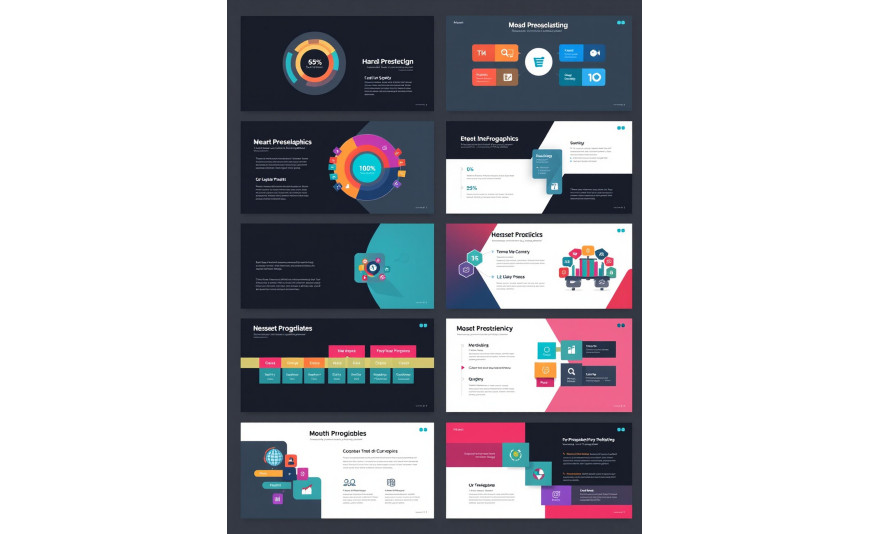
Microsoft PowerPoint gehört zu den meistgenutzten Programmen weltweit – ob im Büro, in der Schule oder an der Universität. Doch viele Einsteiger wissen gar nicht, wie viel Potenzial in diesem Programm steckt. In diesem Ratgeber zeigen wir Ihnen 10 wichtige Tipps für PowerPoint-Anfänger, mit denen Sie sofort bessere Präsentationen erstellen. Und wenn Sie noch keinen Aktivierungsschlüssel für Microsoft Office besitzen, finden Sie bei Variakeys.de günstige Einmalkauf-Versionen zum direkten Download.
Warum PowerPoint noch immer unverzichtbar ist
Trotz moderner Alternativen bleibt PowerPoint das Standardwerkzeug für Präsentationen in deutschen Unternehmen und Bildungseinrichtungen. Die Software bietet eine intuitive Oberfläche, leistungsstarke Designwerkzeuge und perfekte Integration mit anderen Microsoft-Produkten wie Word, Excel und Outlook. Wer Office 2024 oder Office 2021 dauerhaft einsetzen möchte, erhält PowerPoint direkt im Paket – ohne monatliche Kosten.
Die 10 wichtigsten PowerPoint-Tipps für Einsteiger
Tipp 1: Wählen Sie das richtige Design von Anfang an
Bevor Sie mit dem Befüllen Ihrer Präsentation beginnen, sollten Sie ein passendes Design wählen. PowerPoint bietet zahlreiche vorgefertigte Vorlagen unter dem Reiter Entwurf. Achten Sie auf Lesbarkeit, Kontrast und eine einheitliche Farbpalette. Ein professionelles Design wirkt sofort vertrauenswürdig – gerade wenn Sie die Präsentation im Berufsalltag einsetzen.
Tipp 2: Weniger ist mehr – Textmenge reduzieren
Ein häufiger Anfängerfehler ist, zu viel Text auf eine Folie zu packen. Halten Sie sich an die 5-5-5-Regel: maximal 5 Wörter pro Zeile, 5 Zeilen pro Folie und 5 Folien mit reinem Text hintereinander. Ihre Präsentation sollte die gesprochenen Inhalte ergänzen, nicht wiederholen.
Tipp 3: Folienmaster konsequent nutzen
Mit dem Folienmaster (unter Ansicht → Folienmaster) legen Sie Schriftarten, Farben und Layouts einmalig fest – und diese gelten dann für die gesamte Präsentation. Das spart enorm viel Zeit und sorgt für ein einheitliches Erscheinungsbild. Gerade wenn Sie regelmäßig Präsentationen erstellen, lohnt sich dieser Schritt dauerhaft.
Tipp 4: Animationen sparsam einsetzen
Animationen können eine Präsentation auflockern – wenn sie richtig eingesetzt werden. Vermeiden Sie übermäßige Effekte, die ablenken. Nutzen Sie stattdessen schlichte Einblendungen wie Erscheinen oder Verblassen. Animationen sollten Inhalte sinnvoll betonen, nicht unterhalten.
Tipp 5: Bilder und Grafiken gezielt einbinden
Ein aussagekräftiges Bild ersetzt oft hundert Wörter. PowerPoint erlaubt es, Bilder direkt zu bearbeiten – Helligkeit, Kontrast und Zuschnitt sind mit wenigen Klicks angepasst. Achten Sie auf lizenzfreie Quellen wie Unsplash oder Pixabay, wenn Sie externe Bilder verwenden möchten.
Tipp 6: Übergänge einheitlich gestalten
Ähnlich wie bei Animationen gilt bei Folienübergängen: Einheitlichkeit schlägt Vielfalt. Wählen Sie einen einzelnen, dezenten Übergangseffekt und wenden Sie ihn auf alle Folien an. Das wirkt professioneller als ein bunter Mix verschiedener Effekte.
Tipp 7: Die Referentenansicht verwenden
Viele Einsteiger wissen nicht, dass PowerPoint eine Referentenansicht bietet. Aktivieren Sie diese unter Bildschirmpräsentation → Referentenansicht. So sehen Sie während des Vortrags Ihre Notizen und die nächste Folie – das Publikum sieht nur die aktuelle Präsentation. Ein echter Geheimtipp für selbstbewusste Vorträge.
Tipp 8: SmartArt für strukturierte Inhalte nutzen
Statt einfacher Aufzählungslisten empfiehlt sich SmartArt für die Darstellung von Prozessen, Hierarchien oder Beziehungen. Diese Grafiken sind mit wenigen Klicks erstellt und sehen deutlich professioneller aus als eine einfache Stichpunktliste. Sie finden SmartArt unter Einfügen → SmartArt.
Tipp 9: Präsentation als PDF oder Video exportieren
Nicht jeder Empfänger besitzt PowerPoint. Exportieren Sie Ihre Präsentation daher als PDF (für statische Ansicht) oder als Video (für automatische Wiedergabe). Beide Optionen finden Sie unter Datei → Exportieren. So stellen Sie sicher, dass Ihre Arbeit überall korrekt dargestellt wird.
Tipp 10: Tastaturkürzel lernen und Zeit sparen
PowerPoint bietet zahlreiche nützliche Tastaturkürzel, die den Arbeitsfluss erheblich beschleunigen. Die wichtigsten für Anfänger sind: F5 (Präsentation starten), Strg + M (neue Folie einfügen), Strg + D (Objekt duplizieren) und B während der Präsentation (Bildschirm schwärzen). Wer diese Kürzel im Alltag dauerhaft einsetzen kann, arbeitet deutlich effizienter.
Welche Office-Version brauche ich für PowerPoint?
PowerPoint ist in jeder aktuellen Microsoft-Office-Version enthalten. Die Frage ist, welche Version am besten zu Ihnen passt. Bei Variakeys.de haben Sie die Wahl zwischen verschiedenen Einmalkauf-Versionen:
- Office 2024: Die aktuellste Einmalkauf-Version mit den neuesten PowerPoint-Funktionen, darunter verbesserter KI-Unterstützung und optimierter Zusammenarbeit.
- Office 2021: Eine bewährte und stabile Version, ideal für Einsteiger und kleine Unternehmen, die keine Cloud-Abhängigkeit wünschen.
Beide Versionen sind als Einmalkauf-Version erhältlich – Sie bezahlen einmalig und können die Software dauerhaft einsetzen. Den Aktivierungsschlüssel erhalten Sie direkt nach dem Kauf per E-Mail. Mehr dazu erfahren Sie in unserem Bereich Microsoft Office bei Variakeys.de.
PowerPoint auf dem Mac einsetzen
Auch Mac-Nutzer können PowerPoint problemlos verwenden. Microsoft Office ist vollständig für macOS verfügbar und bietet nahezu denselben Funktionsumfang wie die Windows-Version. Achten Sie beim Kauf des Aktivierungsschlüssels darauf, die richtige Version für Ihr Betriebssystem auszuwählen. Weitere Informationen finden Sie in unserem Ratgeber zu Betriebssystemen.
PowerPoint und Microsoft Teams: Präsentieren im Homeoffice
In modernen Arbeitsumgebungen werden Präsentationen häufig über Microsoft Teams oder andere Videokonferenz-Tools gehalten. PowerPoint lässt sich nahtlos in Teams integrieren – inklusive der Möglichkeit, die Referentenansicht zu verwenden, während das Publikum nur die Folien sieht. Wer regelmäßig remote präsentiert, sollte diese Kombination unbedingt dauerhaft einsetzen.
Fazit: PowerPoint einfach und effektiv meistern
PowerPoint ist kein Hexenwerk – mit den richtigen Tipps können auch Anfänger schnell professionelle Präsentationen erstellen. Der Schlüssel liegt in einem klaren Design, sparsamen Animationen und einer durchdachten Struktur. Wenn Sie noch keinen Aktivierungsschlüssel für Microsoft Office besitzen, finden Sie bei Variakeys.de günstige Einmalkauf-Versionen für Office 2024 und Office 2021 – schnell, sicher und dauerhaft verfügbar.