NAS-Backup einrichten: Die komplette Anleitung 2026
- 15 Jul, 2026
- Backup Tipps & Tricks
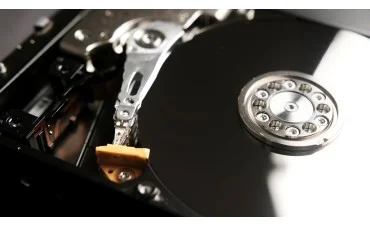
Festplatten sterben leise. Manchmal gibt es kurz ein Klackern – dann ist es zu spät. Wer seine Fotos, Dokumente und Projekte nur auf einem einzigen Laufwerk speichert, lebt gefährlich. Ein NAS-Backup (Network Attached Storage) ist eine der smartesten Lösungen, die Privatnutzer und kleine Unternehmen 2026 einsetzen können, um ihre Daten dauerhaft zu schützen. Anders als eine externe Festplatte, die oft unverbunden in der Schublade liegt, ist ein NAS rund um die Uhr im Heimnetzwerk erreichbar – und lässt sich vollautomatisch als Backup-Ziel einsetzen.
In dieser Anleitung erklären wir Schritt für Schritt, wie Sie ein NAS als Backup-Lösung einrichten, welche Software sich bewährt hat und worauf Sie 2026 unbedingt achten sollten.
Was ist ein NAS – und warum eignet es sich so gut als Backup-Ziel?
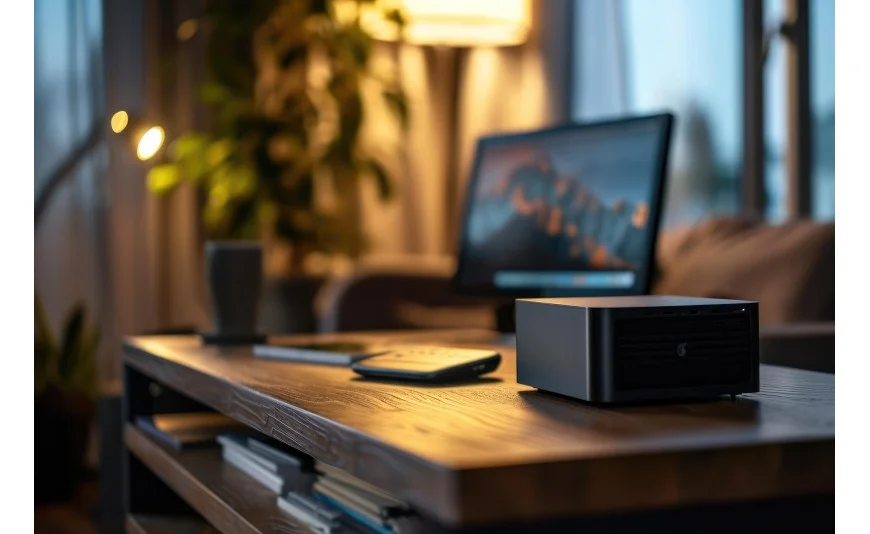
Ein NAS ist vereinfacht gesagt ein kleiner, dauerhaft laufender Server, der über Ihr Heimnetzwerk oder Ihr Büronetzwerk erreichbar ist. Er besteht aus einem Gehäuse mit ein oder mehreren Festplatteneinschüben sowie einer eigenen kleinen Betriebssystemoberfläche, die Sie über den Browser verwalten. Bekannte Hersteller sind Synology, QNAP und Western Digital.
Der entscheidende Vorteil gegenüber einer externen USB-Festplatte: Das NAS ist immer verfügbar, ohne dass Sie erst ein Gerät anstecken müssen. Automatische Backups laufen nachts, während Sie schlafen. Außerdem unterstützen die meisten NAS-Systeme RAID-Konfigurationen, bei denen Daten auf mehrere Festplatten gespiegelt werden – fällt eine Platte aus, sind die Daten trotzdem noch vorhanden.
Wichtig zu verstehen: Ein RAID ist kein Backup. Es schützt vor Festplattenausfall, nicht vor versehentlichem Löschen, Ransomware oder Feuer. Deshalb brauchen Sie zusätzlich eine echte Backup-Strategie – genau darum geht es in diesem Artikel.
Schritt 1: Das NAS richtig vorbereiten
Bevor Sie Ihr erstes Backup einrichten, sollten Sie einige Grundlagen klären:
- Festplatten wählen: Setzen Sie auf NAS-optimierte Festplatten wie die WD Red- oder Seagate IronWolf-Serie. Diese sind für den Dauerbetrieb ausgelegt.
- RAID konfigurieren: Wenn Ihr NAS zwei Einschübe hat, empfiehlt sich RAID 1 (Spiegelung). Für mehr Kapazität bei drei oder mehr Platten ist RAID 5 sinnvoll.
- Firmware aktuell halten: Synology DiskStation Manager (DSM) und QNAP QTS erhalten regelmäßige Updates. Installieren Sie diese sofort – sie schließen Sicherheitslücken.
- Netzwerkzugang absichern: Setzen Sie ein starkes Administratorpasswort und deaktivieren Sie den direkten Internetzugang, wenn Sie kein Fernzugriff-Szenario benötigen.
Gerade der letzte Punkt ist entscheidend: Ein NAS, das ungeschützt aus dem Internet erreichbar ist, wird früher oder später von Angreifern gefunden. Nutzen Sie stattdessen ein VPN für den Fernzugriff.
Schritt 2: Backup-Software auswählen und konfigurieren
Für das Backup vom Windows-PC auf das NAS haben Sie 2026 mehrere bewährte Optionen:
Option A: AOMEI Backupper Professional
AOMEI Backupper Professional ist eine leistungsstarke Backup-Software, die auf variakeys.de als Einmalkauf-Version mit dauerhaftem Aktivierungsschlüssel erhältlich ist. Sie unterstützt vollständige System-Backups, inkrementelle und differentielle Backups sowie direkte Netzwerkpfade als Backup-Ziel. So richten Sie ein automatisches Backup ein:
- Starten Sie AOMEI Backupper und wählen Sie „Backup" → „Festplatten-Backup" oder „System-Backup".
- Klicken Sie auf „Ziel auswählen" und navigieren Sie zu „Netzwerkpfad".
- Geben Sie die Adresse Ihres NAS ein, z. B.
\\192.168.1.100\Backup. - Wechseln Sie in den Reiter „Zeitplan" und legen Sie fest, wann das Backup automatisch ausgeführt wird – zum Beispiel täglich um 2:00 Uhr nachts.
- Unter „Schema" wählen Sie „Inkrementell", um Speicherplatz zu sparen.
Option B: Acronis Cyber Protect Home Office
Acronis Cyber Protect Home Office kombiniert Datensicherung mit aktivem Ransomware-Schutz – ebenfalls auf variakeys.de erhältlich. Besonders praktisch: Acronis erkennt während des Backupvorgangs verdächtige Aktivitäten und stoppt Verschlüsselungsangriffe, bevor sie Schaden anrichten. Das Einrichten eines NAS als Backup-Ziel funktioniert hier über „Backup" → „Eigene Laufwerke" → „Netzlaufwerk hinzufügen".
Option C: Windows-Bordmittel
Windows 11 bringt die Funktion „Dateiversionsverlauf" mit, die ebenfalls auf ein Netzlaufwerk zeigen kann. Diese Lösung ist kostenlos, aber eingeschränkter – sie sichert keine vollständigen Systemabbilder. Für Privatnutzer ohne komplexe Anforderungen kann sie dennoch ein sinnvoller Einstieg sein.
Schritt 3: Die 3-2-1-Regel auf das NAS anwenden
Die 3-2-1-Backup-Regel ist der Goldstandard der Datensicherung und gilt 2026 mehr denn je:
- 3 Kopien Ihrer Daten insgesamt
- 2 verschiedene Speichermedien
- 1 Kopie an einem anderen Ort (offsite)
In der Praxis bedeutet das für NAS-Nutzer: Ihre Originaldaten liegen auf dem PC (Kopie 1). Das NAS übernimmt die erste Sicherungskopie (Kopie 2, anderes Medium). Zusätzlich sollte entweder eine externe Festplatte regelmäßig an einen anderen Ort gebracht werden – oder Sie richten eine Cloud-Synchronisation ein (Kopie 3, offsite).
Synology NAS-Geräte bieten dafür die App „Hyper Backup", mit der Sie direkt auf Google Drive, Amazon S3, Backblaze B2 oder andere Cloud-Dienste sichern können. QNAP bietet die entsprechende Funktion über „Hybrid Backup Sync" an.
Schritt 4: Backups regelmäßig testen
Ein Backup, das Sie nie getestet haben, ist kein Backup – es ist eine Hoffnung. Das klingt hart, ist aber die bittere Wahrheit. Richten Sie deshalb einen festen Rhythmus ein, in dem Sie Ihre Sicherungen überprüfen:
- Monatlich: Stellen Sie eine einzelne Testdatei aus dem Backup wieder her und prüfen Sie, ob sie korrekt und vollständig ist.
- Vierteljährlich: Testen Sie, ob ein vollständiges Systemabbild sich auf einem Testgerät oder einer virtuellen Maschine starten lässt.
- Nach jedem größeren Update: Überprüfen Sie, ob die Backup-Software nach einem Windows-Update noch korrekt funktioniert.
AOMEI Backupper und Acronis bieten beide eine integrierte Funktion zur Backup-Überprüfung an, die Prüfsummen berechnet und sicherstellt, dass die gesicherten Daten integer sind.
Typische Fehler beim NAS-Backup – und wie Sie sie vermeiden
Auch erfahrene Nutzer tappen immer wieder in dieselben Fallen. Hier sind die häufigsten Fehler und wie Sie sie von Anfang an vermeiden:
Fehler 1: Das NAS als einziges Backup einsetzen
Wie oben erklärt: Ein NAS allein reicht nicht. Ransomware kann über ein kompromittiertes Windows-System auch auf verbundene Netzlaufwerke zugreifen und Dateien dort verschlüsseln. Isolieren Sie mindestens eine Backup-Kopie vollständig vom Netzwerk.
Fehler 2: Volle Backups ohne Versionierung
Wenn Sie jeden Tag ein vollständiges Backup erstellen, das das vorherige überschreibt, verlieren Sie die Möglichkeit, auf ältere Dateiversionen zuzugreifen. Stellen Sie mindestens 30 Tage Versionsverlauf ein.
Fehler 3: Backup-Benachrichtigungen ignorieren
Sowohl Synology DSM als auch AOMEI Backupper können E-Mail-Benachrichtigungen senden, wenn ein Backup fehlschlägt. Richten Sie das unbedingt ein und reagieren Sie auf Fehlermeldungen sofort.
Fehler 4: Keine Verschlüsselung
Falls Ihr NAS gestohlen wird oder ein Angreifer Zugang zum Netzwerk erlangt, sind unverschlüsselte Backups sofort lesbar. Aktivieren Sie die Backup-Verschlüsselung in Ihrer Software – AOMEI Backupper und Acronis unterstützen AES-256.
Welche Software passt zu Ihrem Szenario?
Abschließend eine kurze Entscheidungshilfe:
| Szenario | Empfehlung |
|---|---|
| Privatnutzer, einfaches Datei-Backup | Windows Dateiversionsverlauf oder AOMEI Backupper |
| Privatnutzer, vollständiges Systemabbild | AOMEI Backupper Professional |
| Nutzer mit erhöhtem Sicherheitsbedürfnis | Acronis Cyber Protect Home Office |
| Kleine Unternehmen mit mehreren PCs | Acronis + NAS mit zentralem Backup-Plan |
Beide Produkte – AOMEI Backupper Professional und Acronis Cyber Protect Home Office – sind auf variakeys.de im Bereich Antivirus & Sicherheit als dauerhafter Einmalkauf mit Aktivierungsschlüssel erhältlich. Sie laden die Software direkt herunter, geben den Aktivierungsschlüssel ein und sind sofort geschützt – ohne Abo, ohne monatliche Kosten.
Fazit: NAS-Backup lohnt sich – wenn man es richtig macht
Ein NAS ist eine hervorragende Grundlage für eine professionelle Backup-Strategie zu Hause oder im kleinen Büro. Es ist immer erreichbar, lässt sich automatisieren und bietet mit RAID-Unterstützung eine zusätzliche Sicherheitsebene gegen Festplattenausfall. Kombiniert mit einer zuverlässigen Backup-Software wie AOMEI Backupper oder Acronis und einer offsite-Kopie in der Cloud erfüllen Sie 2026 alle Anforderungen der bewährten 3-2-1-Regel.
Der entscheidende Punkt: Fangen Sie heute an. Jede Woche, die Sie warten, ist eine Woche, in der ein Festplattenausfall, ein Ransomware-Angriff oder ein versehentliches Löschen Ihre Daten unwiederbringlich vernichten könnte. Ein gut eingerichtetes NAS-Backup läuft danach vollautomatisch – und gibt Ihnen die Sicherheit, dass Ihre Daten dauerhaft geschützt sind.
Wenn Sie nach dem Einrichten Ihres Backups auch Ihr Betriebssystem auf dem neuesten Stand halten möchten, finden Sie auf variakeys.de außerdem Windows 11 Pro und Windows 10 Home als Einmalkauf-Versionen mit dauerhaftem Aktivierungsschlüssel.