Mehrere Monitore unter Windows 11 einrichten: 8 Tipps für 2026
- 15 Sep, 2026
- Windows Tipps & Tricks
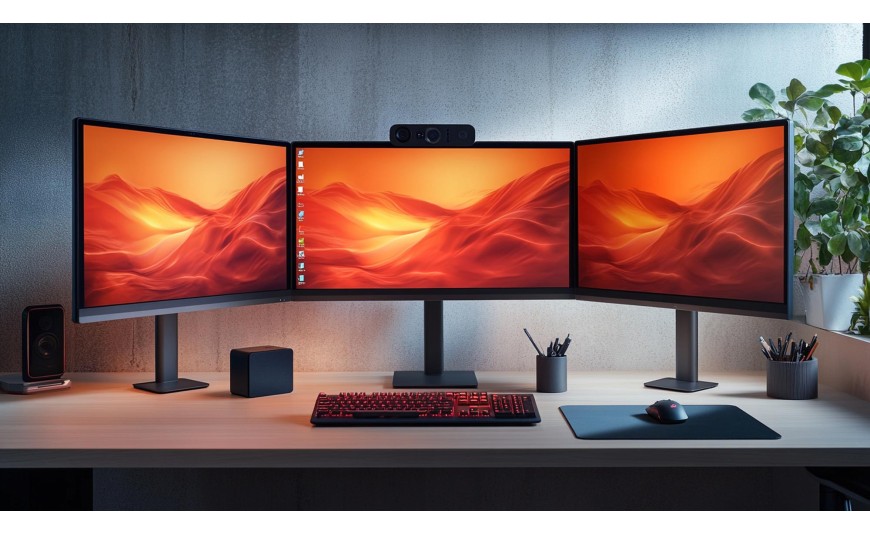
Zwei oder mehr Bildschirme gleichzeitig zu nutzen, ist längst kein Privileg für Büroprofis mehr. Ob im Homeoffice, beim Gaming oder für kreative Projekte: Ein Multi-Monitor-Setup unter Windows 11 steigert die Übersicht und spart wertvolle Zeit beim Fensterwechsel. In diesem Ratgeber zeigen wir, wie Sie mehrere Bildschirme richtig einrichten, welche Anschlüsse Sie benötigen und mit welchen Tricks der Alltag am PC noch effizienter wird.
Warum mehrere Monitore die Produktivität steigern
Studien und Erfahrungsberichte zeigen immer wieder: Wer mit zwei Bildschirmen arbeitet, reduziert die Zeit für das Wechseln zwischen Fenstern deutlich. Statt ständig zwischen Browser, E-Mail-Programm und Dokument hin- und herzuschalten, lassen sich alle Anwendungen parallel im Blick behalten. Besonders bei der Arbeit mit Tabellen, Präsentationen oder Videobearbeitung zahlt sich der zusätzliche Platz aus. Auch für Vergleichsaufgaben – etwa das gleichzeitige Betrachten von zwei Dokumenten – ist ein zweiter Bildschirm Gold wert.
Windows 11 Mehrere Monitore einrichten: Schritt-für-Schritt Anleitung
Die Einrichtung unter Windows 11 ist unkompliziert:
- Schließen Sie den zweiten Monitor über HDMI, DisplayPort oder USB-C an.
- Windows erkennt das neue Display in der Regel automatisch.
- Öffnen Sie mit der Tastenkombination Windows + I die Einstellungen und navigieren Sie zu „System" > „Anzeige".
- Unter „Mehrere Bildschirme" wählen Sie, ob die Anzeige erweitert, dupliziert oder nur auf einem Bildschirm angezeigt werden soll.
- Passen Sie die Anordnung der Bildschirme per Drag-and-Drop an, damit die Mauswanderung zwischen den Displays logisch verläuft.
- Über „Skalierung und Anordnung" lässt sich zudem die Auflösung jedes einzelnen Monitors optimieren.
Ausführliche Grundlagen zur Systemkonfiguration finden Sie auch in unserem Beitrag zu Windows 11, falls Sie noch keinen aktuellen Aktivierungsschlüssel besitzen.
Welche Anschlüsse brauche ich für Dual-Monitor-Setups?
Nicht jede Grafikkarte oder jedes Notebook unterstützt automatisch mehrere externe Bildschirme. Wichtig ist zunächst ein Blick auf die vorhandenen Anschlüsse:
- HDMI: Der Klassiker, unterstützt heute meist 4K bei 60 Hz.
- DisplayPort: Bietet oft höhere Bandbreiten und eignet sich besonders für hohe Bildwiederholraten.
- USB-C mit DisplayPort-Alt-Mode: Praktisch bei modernen Laptops, überträgt Bild und teils sogar Strom gleichzeitig.
- Docking-Stationen: Ideal, wenn ein Laptop mehrere Monitore gleichzeitig ansteuern soll, aber nur begrenzte Anschlüsse besitzt.
Vor dem Kauf eines zweiten Bildschirms lohnt sich ein Blick in das Handbuch der Grafikkarte, um die maximale Anzahl gleichzeitig unterstützter Displays zu prüfen.
8 Tipps für den perfekten Dual-Screen-Workflow
Mit diesen praktischen Tricks holen Sie das Maximum aus Ihrem Multi-Monitor-Setup heraus:
- Hauptbildschirm festlegen: Bestimmen Sie in den Anzeigeeinstellungen, welcher Monitor als primärer Bildschirm für Startmenü und Taskleiste dient.
- Fenster-Snapping nutzen: Mit Windows + Pfeiltasten lassen sich Fenster blitzschnell auf einen bestimmten Bildschirmbereich ziehen.
- Einheitliche Skalierung wählen: Unterschiedliche Skalierungen zwischen den Monitoren können Symbole verzerren – am besten testen und anpassen.
- Taskleiste anpassen: Zeigen Sie geöffnete Fenster auf allen Bildschirmen an oder beschränken Sie die Anzeige auf den jeweils aktiven Monitor.
- Hintergrundbilder individualisieren: Für jeden Monitor lässt sich ein eigenes Hintergrundbild festlegen – praktisch zur besseren Orientierung.
- Kabelmanagement beachten: Ordentlich verlegte Kabel verhindern Wackelkontakte und reduzieren Störsignale.
- Virtuelle Desktops kombinieren: Zusätzlich zu mehreren Monitoren bieten virtuelle Desktops weiteren Platz für thematisch getrennte Aufgabenbereiche.
- Ergonomie einplanen: Beide Bildschirme sollten auf Augenhöhe stehen, um Nacken- und Augenbelastung zu vermeiden.
Erweiterter Modus vs. Bildschirmduplizierung: Was ist der Unterschied?
Windows 11 bietet grundsätzlich zwei zentrale Anzeigemodi für mehrere Bildschirme. Im erweiterten Modus wird der Desktop über beide Monitore verteilt – jeder Bildschirm zeigt unterschiedliche Inhalte, was den Arbeitsbereich effektiv vergrößert. Bei der Bildschirmduplizierung hingegen zeigen beide Displays exakt dasselbe Bild an. Das ist praktisch für Präsentationen oder wenn ein zweiter Bildschirm als Spiegel für ein Publikum dienen soll. Für den produktiven Alltag im Homeoffice oder Büro ist der erweiterte Modus fast immer die bessere Wahl, da er echten zusätzlichen Platz schafft statt nur zu spiegeln.
Häufige Probleme beim Multi-Monitor-Betrieb lösen
Trotz einfacher Einrichtung treten gelegentlich Probleme auf. Die häufigsten Ursachen und Lösungen im Überblick:
- Ein Bildschirm bleibt schwarz: Kabelverbindung prüfen, Grafikkartentreiber aktualisieren oder einen anderen Anschluss testen.
- Unterschiedliche Auflösungen wirken unscharf: In den Anzeigeeinstellungen die native Auflösung jedes Monitors einzeln festlegen.
- Maus springt beim Wechsel: Die Bildschirmanordnung unter „System" > „Anzeige" per Drag-and-Drop korrekt positionieren.
- Fenster öffnen sich immer auf dem falschen Monitor: Anwendung schließen, auf den gewünschten Bildschirm verschieben und erneut schließen – Windows merkt sich die Position häufig.
- Flackernde Anzeige: Bildwiederholrate in den erweiterten Anzeigeeinstellungen anpassen, besonders bei älteren Kabeln relevant.
Falls diese Tipps nicht ausreichen, kann auch ein Vergleich mit den Anzeigeoptionen unter Windows 10 hilfreich sein, um Unterschiede in der Treiberkompatibilität zu erkennen. Wer ohnehin über ein Upgrade nachdenkt, findet passende Aktivierungsschlüssel für aktuelle Betriebssysteme im Bereich Betriebssysteme von Variakeys.de.
Fazit
Ein durchdachtes Multi-Monitor-Setup unter Windows 11 ist mit wenigen Klicks eingerichtet und bringt spürbare Vorteile für Produktivität und Übersicht. Mit den richtigen Anschlüssen, einer klugen Anordnung und den genannten Tipps wird der Arbeitsplatz nicht nur effizienter, sondern auch angenehmer im täglichen Gebrauch. Wer für das Setup noch einen dauerhaft gültigen Windows 11 Aktivierungsschlüssel benötigt, wird bei Variakeys.de als Einmalkauf-Version fündig – schnell, günstig und sofort einsatzbereit.