PowerPoint Präsentationen aufwerten: 8 Profi-Tipps für 2026
- 11 Jul, 2026
- Office Tipps & Tricks
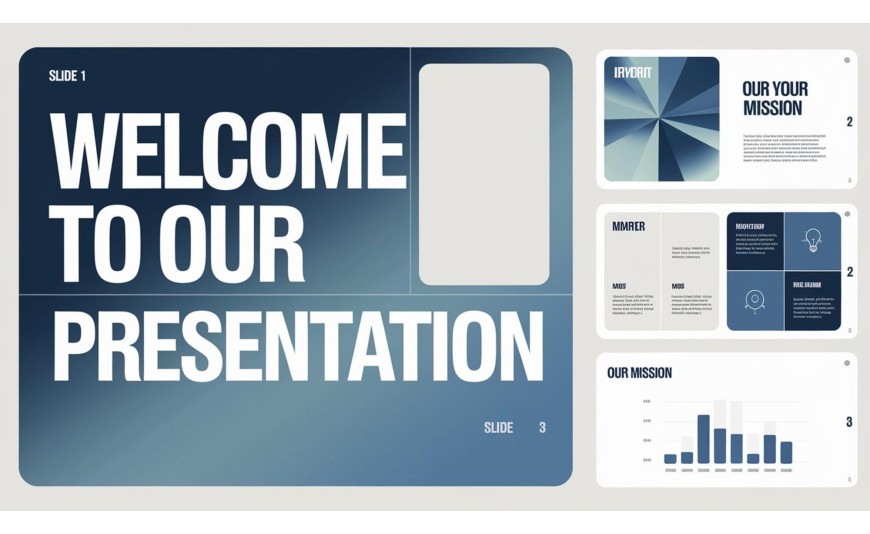
Eine gut gestaltete Präsentation kann den Unterschied zwischen einem überzeugten Publikum und gelangweilten Zuhörern ausmachen. Microsoft PowerPoint gehört nach wie vor zu den meistgenutzten Werkzeugen im Büroalltag – doch viele Anwender schöpfen das Potenzial des Programms bei Weitem nicht aus. Bullet-Point-Wüsten, uneinheitliche Schriftarten und lieblose Standarddesigns prägen leider noch immer viele Präsentationen. Das muss nicht sein. Mit den richtigen Techniken und ein paar gezielten Handgriffen lassen sich selbst einfache Folien in professionelle Präsentationen verwandeln, die im Gedächtnis bleiben. In diesem Beitrag zeigen wir Ihnen 8 Profi-Tipps, mit denen Sie Ihre PowerPoint-Präsentationen in 2026 wirklich aufwerten.
1. Weniger ist mehr: Das Prinzip der visuellen Klarheit
Der häufigste Fehler bei PowerPoint-Präsentationen ist Überladung. Zu viel Text, zu viele Grafiken, zu viele Farben – das überfordert das Publikum und lenkt von der eigentlichen Botschaft ab. Das Ziel jeder Folie sollte sein, genau eine zentrale Aussage zu transportieren.
Befolgen Sie die sogenannte „6×6-Regel": Nicht mehr als 6 Stichpunkte pro Folie, nicht mehr als 6 Wörter pro Stichpunkt. Noch besser ist es, Stichpunkte ganz durch aussagekräftige Bilder oder Grafiken zu ersetzen. Denken Sie daran: Sie selbst sind der Redner – die Folie ist nur Ihre visuelle Unterstützung, nicht das Skript.
Nutzen Sie konsequent Leerraum (engl. „White Space"), also bewusst freie Flächen auf der Folie. Das wirkt modern, professionell und lenkt den Blick auf das Wesentliche.
2. Einheitliches Design durch Folienmaster meistern
Viele PowerPoint-Nutzer wissen gar nicht, dass es den sogenannten Folienmaster gibt – dabei ist er das mächtigste Werkzeug für ein konsistentes Design. Im Folienmaster (erreichbar über Ansicht → Folienmaster) legen Sie einmalig Schriftarten, Farben, Logos und Layouts fest, die dann automatisch für alle Folien gelten.
Wenn Sie ein Firmenlogo auf jeder Folie platzieren möchten, gehört es in den Folienmaster – nicht auf jede einzelne Folie kopiert. So sparen Sie Zeit und stellen sicher, dass Position und Größe überall identisch sind. Dasselbe gilt für Fußzeilen, Seitenzahlen und Farbpaletten.
Definieren Sie außerdem eine Farbpalette mit maximal 3-4 Farben. Nutzen Sie dabei idealerweise die Unternehmensfarben oder wählen Sie eine harmonische Kombination über das integrierte Farbrad. Einheitlichkeit ist der erste Schritt zur Professionalität.
3. Schriften richtig einsetzen: Lesbarkeit vor Kreativität
Die Wahl der richtigen Schriftart hat enormen Einfluss auf die Wirkung Ihrer Präsentation. Grundregel: Verwenden Sie maximal zwei verschiedene Schriftarten – eine für Überschriften, eine für den Fließtext. Kombinieren Sie eine serifenlose Schrift (z.B. Calibri, Arial oder Segoe UI) mit einer etwas dekorativeren Schrift für Überschriften.
Achten Sie unbedingt auf die Schriftgröße: Texte auf Folien sollten mindestens 24 Punkt groß sein, damit auch Zuschauer in der letzten Reihe mitlesen können. Überschriften sollten zwischen 36 und 54 Punkt liegen. Alles darunter wirkt im Vortrag unleserlich und unprofessionell.
Vermeiden Sie außerdem Schriften wie Comic Sans oder übermäßig dekorative Typen im Business-Kontext. Sie signalisieren mangelnde Sorgfalt und lenken vom Inhalt ab.
4. Animationen und Übergänge: Dezent einsetzen statt Effektfeuerwerk
Animationen können eine Präsentation erheblich aufwerten – wenn sie sinnvoll eingesetzt werden. Die größte Falle: unterschiedliche Übergänge auf jeder Folie und übertriebene Animationseffekte, die vom Inhalt ablenken. Das wirkt amateurhaft und nervt das Publikum.
Empfohlene Strategie:
- Übergänge: Wählen Sie einen einzigen, schlichten Übergang (z.B. „Verblassen" oder „Schieben") und wenden Sie ihn auf alle Folien an. Über Übergänge → Für alle übernehmen geht das in Sekunden.
- Animationen: Nutzen Sie Einblend-Animationen, um Inhalte schrittweise aufzudecken und das Publikum zu führen. „Erscheinen" oder „Verblassen" sind dezent und professionell.
- Timing: Setzen Sie Animationen auf „Bei Mausklick", nicht auf automatisches Timing – so behalten Sie die Kontrolle über das Tempo.
Weniger ist definitiv mehr: Eine Präsentation ohne übertriebene Effekte wirkt souveräner als eine, bei der jedes Textelement hereinspringt oder dreht.
5. Bilder und Icons professionell verwenden
Hochwertige Bilder machen einen riesigen Unterschied. Vermeiden Sie veraltete Cliparts und generische Stockfotos, die jeder kennt. Greifen Sie stattdessen auf moderne, authentisch wirkende Bilder zurück. PowerPoint bietet direkt über Einfügen → Bilder → Stockbilder eine große Sammlung kostenloser Bilder – ein oft übersehenes Feature.
Für Icons empfiehlt sich die integrierte Icon-Bibliothek (Einfügen → Symbole). Diese Symbole sind als Vektorgrafiken skalierbar und sehen auf jeder Auflösung scharf aus. Achten Sie darauf, einen konsistenten Icon-Stil zu verwenden – nicht fünf verschiedene Stile auf einer Folie mischen.
Tipp für Bildbearbeitung direkt in PowerPoint: Sie können Bilder freistellen (Bildformat → Hintergrund entfernen), mit Verlauf überlagern oder in Formen einpassen (Bild als Fülleffekt einer Form). Diese eingebauten Werkzeuge reichen für die meisten Präsentationsanforderungen vollkommen aus.
6. SmartArt und Diagramme statt Textwüsten
Komplexe Informationen lassen sich mit SmartArt oder Diagrammen viel eingängiger darstellen als mit langen Textabsätzen. PowerPoint bietet eine große Auswahl an SmartArt-Grafiken für Prozesse, Hierarchien, Zyklen und vieles mehr – erreichbar über Einfügen → SmartArt.
Für Zahlen und Daten gilt: Wählen Sie immer den richtigen Diagrammtyp. Balkendiagramme eignen sich für Vergleiche, Liniendiagramme für Entwicklungen über Zeit, Kreisdiagramme für Anteile. Und wichtig: Beschriften Sie Ihre Diagramme klar und verständlich. Ein Diagramm ohne Kontext verwirrt mehr, als es erklärt.
Eine oft unterschätzte Funktion ist „Bild in SmartArt umwandeln": Markieren Sie mehrere Bilder, klicken Sie auf Bildformat → Bild-Layout und verwandeln Sie sie in eine ansprechende SmartArt-Grafik mit Beschriftungen – in wenigen Sekunden.
7. Präsentator-Ansicht und Notizen clever nutzen
Die Präsentator-Ansicht ist ein echter Geheimtipp für professionelle Vorträge. Wenn Sie Ihren Laptop mit einem Beamer oder einem zweiten Bildschirm verbinden, sehen Sie auf Ihrem Bildschirm die aktuelle Folie, die nächste Folie als Vorschau, Ihre Notizen und einen Timer – während das Publikum nur die saubere Präsentation sieht.
Aktivieren Sie die Präsentator-Ansicht über Bildschirmpräsentation → Präsentatoransicht. Tragen Sie Ihre Stichworte und Übergangsformulierungen in die Notizen ein – so brauchen Sie kein Skript auf Papier und wirken trotzdem vorbereitet.
Noch ein Tipp: Drücken Sie während der Präsentation „B" für Black Screen oder „W" für White Screen, wenn Sie eine Diskussionspause einlegen möchten, ohne dass die Folie ablenkt. Diese einfachen Tastenkürzel kennen erstaunlich wenige Anwender.
8. Die richtige PowerPoint-Version macht den Unterschied
Nicht alle PowerPoint-Versionen sind gleich. Wer regelmäßig professionelle Präsentationen erstellt, sollte sicherstellen, dass er mit einer aktuellen Version arbeitet. PowerPoint 2024 (enthalten in Microsoft Office 2024 Professional Plus) bietet gegenüber älteren Versionen zahlreiche Verbesserungen: verbesserte Design-Ideen durch KI-gestützte Vorschläge, neue Übergangseffekte und eine optimierte Zusammenarbeit.
Wer noch mit einer veralteten Office-Version arbeitet, verpasst diese Funktionen. Auf variakeys.de finden Sie Microsoft Office 2024 Professional Plus als Einmalkauf-Version mit dauerhaftem Aktivierungsschlüssel – ohne Abo, ohne monatliche Kosten. Das lohnt sich besonders für alle, die PowerPoint intensiv im Berufsalltag einsetzen.
Für kleinere Budgets ist auch Office 2021 Standard eine solide Wahl, die ebenfalls PowerPoint in einem sehr leistungsfähigen Zustand mitbringt.
Fazit: Mit System zur professionellen Präsentation
Professionelle PowerPoint-Präsentationen entstehen nicht durch Zufall, sondern durch das Einhalten einiger grundlegender Prinzipien: visuell klares Design, einheitliche Gestaltung über den Folienmaster, lesbare Schriften, dezente Animationen und der clevere Einsatz von Bildern, Icons und SmartArt. Dazu kommt die richtige Nutzung von Profi-Funktionen wie der Präsentator-Ansicht.
Wenn Sie diese 8 Tipps konsequent anwenden, werden Sie schon bei Ihrer nächsten Präsentation einen deutlichen Unterschied feststellen – sowohl in der Reaktion Ihres Publikums als auch in Ihrer eigenen Sicherheit beim Vortragen. Und mit der richtigen Office-Version haben Sie alle Werkzeuge dafür dauerhaft zur Hand.