GIFs erstellen am PC: 8 Tipps für animierte Bilder 2026
- 09 Sep, 2026
- Multimedia Tipps & Tricks
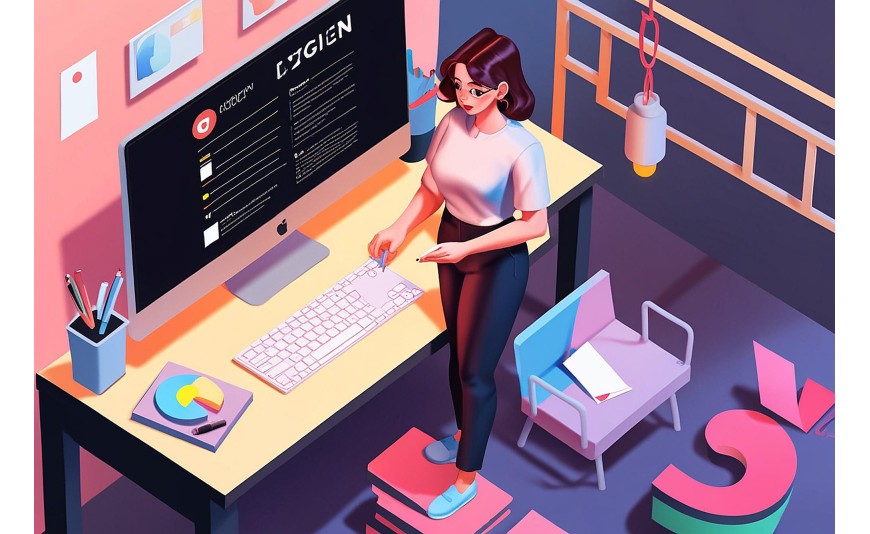
Animierte Bilder sind aus der digitalen Kommunikation nicht mehr wegzudenken. Ob in Chats, sozialen Netzwerken, Präsentationen oder auf Webseiten – ein gut gemachtes GIF transportiert Emotionen und Informationen oft besser als ein Standbild. Doch wie erstellt man 2026 eigentlich professionelle GIFs am PC, ohne stundenlang zu experimentieren? Dieser Ratgeber liefert praxisnahe Tipps zu Software, Technik und typischen Stolperfallen.
Warum GIFs auch 2026 noch unverzichtbar sind
Trotz aufwendigerer Videoformate bleibt das klassische GIF beliebt: kleine Dateigröße, automatische Wiedergabe ohne Klick, plattformübergreifende Kompatibilität. Für kurze Tutorial-Ausschnitte, Produkt-Demos oder humorvolle Reaktionen in Teams-Chats ist ein animiertes Bild oft die schnellere Lösung als ein vollwertiges Video. Wer regelmäßig Inhalte für Social Media, interne Dokumentationen oder E-Mail-Newsletter erstellt, sollte den Umgang mit GIFs beherrschen.
Welche Software eignet sich zum Erstellen von GIFs?
Es gibt kostenlose Online-Tools, doch für dauerhaft hochwertige Ergebnisse lohnt sich professionelle Desktop-Software. Empfehlenswert sind:
- CorelDRAW Essentials 2024 – ideal für gestalterisch anspruchsvolle GIFs mit eigenen Grafikelementen
- Nero Platinum Unlimited 2024 – bietet integrierte Video- und Bildbearbeitung inklusive GIF-Export
- Kostenlose Programme wie ScreenToGif oder GIMP für einfache Projekte
Wer bereits mit Videoschnitt-Programmen arbeitet, kann viele davon ebenfalls für den GIF-Export einsetzen. Wichtig ist, dass die Software den Export in optimierter Bildwiederholrate unterstützt, damit die Dateigröße überschaubar bleibt.
Schritt-für-Schritt: Vom Video zum animierten GIF
Der klassische Weg führt über ein kurzes Videoclip, das in ein GIF umgewandelt wird:
- Videoausschnitt auswählen (idealerweise 2–6 Sekunden)
- Zuschneiden auf den relevanten Bildbereich
- Bildwiederholrate auf 10–15 FPS reduzieren
- Farbpalette optimieren (meist 128–256 Farben ausreichend)
- Export als GIF mit Vorschau-Kontrolle
Diese Schritte lassen sich in nahezu jeder Multimedia-Software durchführen. Wer bereits Erfahrung mit dem Zuschneiden von Videos gesammelt hat, findet sich hier schnell zurecht.
8 Tipps für perfekte GIF-Qualität
Damit das Ergebnis nicht verpixelt oder zu groß wird, helfen folgende Praxistipps:
- Kurze Sequenzen wählen – weniger ist mehr
- Bildwiederholrate an Bewegung anpassen, nicht pauschal maximieren
- Auflösung auf maximal 480–720 Pixel Breite begrenzen
- Statische Hintergründe bevorzugen, um Dateigröße zu sparen
- Kontrastreiche Motive wirken auch bei reduzierter Farbpalette gut
- Vorschau vor dem finalen Export immer prüfen
- Loop-Einstellung bewusst wählen (endlos vs. begrenzt)
- Dateigröße vor dem Teilen kontrollieren – ideal unter 5 MB
Diese Punkte gelten unabhängig davon, ob das GIF für Social Media, eine Webseite oder eine interne Dokumentation gedacht ist.
GIFs sicher herunterladen und teilen – worauf achten?
Beim Herunterladen von GIF-Tools oder fertigen Animationen aus dem Internet lauert oft unerwünschte Software im Gepäck. Ein aktueller Virenschutz sollte deshalb immer aktiv sein, bevor unbekannte Programme installiert werden. Unter /antivirus-vpn finden Sie zuverlässige Sicherheitslösungen, die verdächtige Downloads automatisch blockieren, bevor sie Schaden anrichten können. Gerade bei kostenlosen Online-Convertern lohnt sich diese zusätzliche Absicherung.
GIFs in Office-Dokumenten und Präsentationen einsetzen
Animierte Bilder lassen sich auch außerhalb sozialer Netzwerke sinnvoll einsetzen. In PowerPoint sorgen kurze GIFs für lebendigere Präsentationen, ohne dass komplette Videodateien eingebunden werden müssen. Auch in Word-Dokumenten, die digital verschickt werden, wirken GIFs als Blickfang. Wer noch keine aktuelle Office-Version besitzt, findet unter /office-2024 die passende Einmalkauf-Version mit dauerhaftem Aktivierungsschlüssel – ganz ohne Abo-Modell. Für Nutzer, die bereits mit Windows 11 arbeiten, bietet zudem /windows-11 praktische Bordmittel für schnelle Bildschirmaufnahmen, die sich als Ausgangsmaterial für GIFs eignen.
Häufige Fehler beim GIF-Erstellen vermeiden
Viele Anfänger machen ähnliche Fehler: zu lange Sequenzen, unnötig hohe Auflösung oder eine überladene Farbpalette. Das Ergebnis sind riesige Dateien, die auf Messengern automatisch komprimiert und dadurch unscharf werden. Auch fehlende Vorschau-Kontrollen führen häufig zu Überraschungen – etwa wenn der Loop nicht wie gewünscht funktioniert oder der Ausschnitt falsch gewählt wurde. Wer sich die Zeit nimmt, jeden Export einmal zu testen, spart sich mehrfaches Nachbearbeiten.
Fazit
Mit der richtigen Software und ein wenig Übung lassen sich am PC in wenigen Minuten professionelle GIFs erstellen. Ob für Social Media, Präsentationen oder interne Kommunikation – wer auf kurze Sequenzen, angepasste Bildwiederholraten und sichere Downloadquellen achtet, erzielt 2026 zuverlässig gute Ergebnisse. Ergänzend sorgt ein aktueller Virenschutz dafür, dass beim Ausprobieren neuer Tools keine bösen Überraschungen entstehen.