Festplatte als Backup einsetzen: 7 Tipps für sichere externe Datensicherung 2026
- 20 Jul, 2026
- Backup Tipps & Tricks
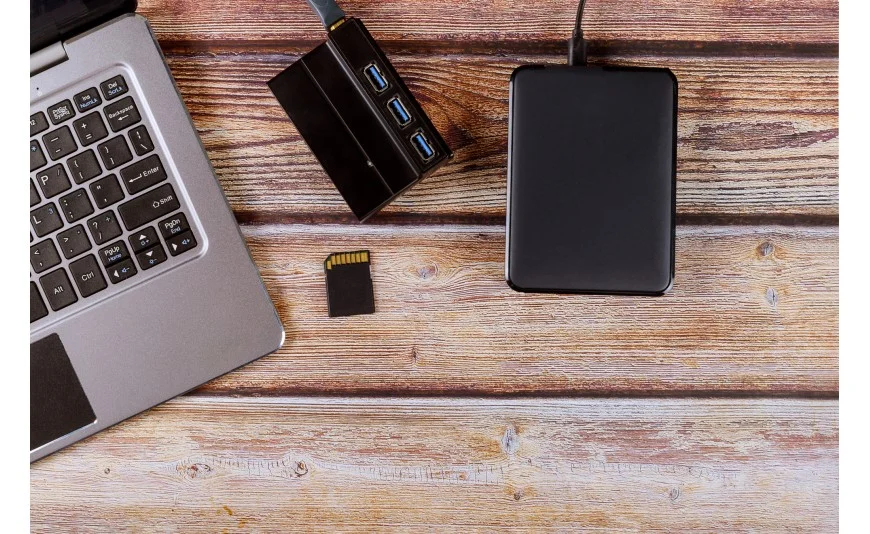
Eine externe Festplatte gilt nach wie vor als eine der verlässlichsten Methoden, um persönliche Daten, wichtige Dokumente und wertvolle Erinnerungen zu sichern. Keine monatlichen Kosten, keine Internetabhängigkeit, keine Datenschutzbedenken gegenüber Cloud-Anbietern – die externe Festplatte bleibt 2026 eine erstklassige Wahl für jeden, der seine Backup-Strategie selbst in der Hand behalten möchte. Doch viele Nutzer machen dabei typische Fehler: Sie sichern zu selten, speichern alles unstrukturiert auf der Festplatte oder vergessen, ihre Backups überhaupt zu testen. In diesem Beitrag zeigen wir Ihnen 7 konkrete Tipps, mit denen Sie Ihre externe Festplatte optimal als Backup-Medium einsetzen.
1. Die richtige externe Festplatte für Ihr Backup auswählen
Nicht jede externe Festplatte ist gleich gut für regelmäßige Datensicherungen geeignet. Wer ein zuverlässiges Backup-Medium sucht, sollte auf folgende Punkte achten:
- Kapazität: Wählen Sie eine Festplatte, die mindestens doppelt so viel Speicherplatz bietet wie die Datenmenge, die Sie sichern möchten. So haben Sie ausreichend Puffer für mehrere Backup-Versionen.
- Schnittstelle: USB 3.0 oder USB-C sorgen für deutlich schnellere Übertragungsraten als ältere USB-2.0-Modelle. Gerade bei größeren Datenmengen macht das einen erheblichen Unterschied.
- HDD vs. SSD: Klassische Festplatten (HDD) bieten viel Speicher zu günstigen Preisen und sind für stationäre Backups gut geeignet. Externe SSDs sind robuster gegenüber Erschütterungen und eignen sich besser für den mobilen Einsatz.
- Markenqualität: Setzen Sie auf bewährte Hersteller wie Western Digital, Seagate oder Samsung, um die Lebensdauer Ihrer Backup-Festplatte zu maximieren.
Planen Sie außerdem von Anfang an mindestens zwei externe Festplatten ein – eine für den täglichen Gebrauch und eine für ein Offline-Backup, das an einem anderen Ort aufbewahrt wird.
2. Ein strukturiertes Verzeichnissystem auf der Backup-Festplatte anlegen
Wer seine externe Festplatte einfach als chaotischen Dateicontainer verwendet, verliert schnell den Überblick. Eine klare Ordnerstruktur ist die Grundlage jedes guten Backups. Empfehlenswert ist folgende Aufteilung:
- /Dokumente – Verträge, Briefe, Steuerdokumente
- /Fotos – nach Jahr und Ereignis sortiert
- /Videos – Urlaubsvideos, Familienaufnahmen
- /System-Backup – Image-Backups Ihres Betriebssystems
- /Programme-Einstellungen – Konfigurationsdateien, Profildaten
Vergeben Sie außerdem für jedes Backup einen klaren Dateinamen mit Datum, zum Beispiel Dokumente_Backup_2026-06-15. So erkennen Sie auf einen Blick, wie aktuell Ihr letztes Backup ist.
3. Windows-Bordmittel gezielt für die externe Festplatte einsetzen
Windows 11 bringt mehrere integrierte Funktionen mit, die sich ideal für Backups auf externe Festplatten eignen. Sie müssen dafür keine zusätzliche Software kaufen – zumindest für einfache Sicherungsaufgaben:
- Dateiversionsverlauf: Diese Funktion sichert kontinuierlich Änderungen an Ihren Dateien und speichert mehrere Versionen. Aktivieren Sie sie unter Einstellungen → System → Speicher → Erweiterte Speichereinstellungen → Sicherungsoptionen.
- Systemabbild erstellen: Mit der klassischen Windows-Sicherung können Sie ein vollständiges Abbild Ihres Systems auf die externe Festplatte schreiben. So können Sie im Ernstfall nicht nur einzelne Dateien, sondern das gesamte System wiederherstellen.
- Robocopy: Für technisch versierte Nutzer ist das Kommandozeilen-Tool Robocopy eine leistungsstarke Option, um Ordner automatisch zu synchronisieren.
Mehr über die optimale Einrichtung von Windows-Backups erfahren Sie in unserem ausführlichen Beitrag zur Windows-Datensicherung.
4. Professionelle Backup-Software für mehr Kontrolle einsetzen
Wer über die Bordmittel von Windows hinausgehen möchte, sollte spezielle Backup-Software in Betracht ziehen. Diese bieten wesentlich mehr Flexibilität, Automatisierung und Sicherheitsfunktionen:
Acronis Cyber Protect Home Office (erhältlich auf variakeys.de) ist eine der umfangreichsten Lösungen auf dem Markt. Sie erstellt vollständige Disk-Images, sichert einzelne Dateien, erkennt Ransomware-Angriffe in Echtzeit und unterstützt sowohl lokale als auch Cloud-Backups. Der Aktivierungsschlüssel für Acronis Cyber Protect Home Office lässt sich bei variakeys.de dauerhaft einsetzen – ohne Abo-Zwang.
AOMEI Backupper Professional ist eine weitere empfehlenswerte Alternative. Die Software punktet mit einer intuitiven Benutzeroberfläche, inkrementellen und differenziellen Backups sowie einer zuverlässigen Zeitplan-Funktion. Auch hier erhalten Sie bei variakeys.de einen Aktivierungsschlüssel für die Einmalkauf-Version.
Beide Programme bieten gegenüber den Windows-Bordmitteln entscheidende Vorteile: Sie können Backups präziser planen, verschlüsseln und bei Bedarf sogar bootfähige Wiederherstellungsmedien erstellen.
5. Die 3-2-1-Regel konsequent umsetzen
Die sogenannte 3-2-1-Regel ist der Goldstandard für professionelle Datensicherung – und sie gilt auch für private Nutzer. Das Prinzip ist denkbar einfach:
- 3 Kopien Ihrer Daten anlegen (Originaldaten + 2 Backups)
- 2 verschiedene Medientypen verwenden (z.B. externe Festplatte + USB-Stick oder NAS)
- 1 Kopie an einem anderen Ort aufbewahren (z.B. bei Verwandten oder im Büro)
Gerade der letzte Punkt wird häufig vernachlässigt. Liegt Ihre einzige externe Festplatte neben dem Computer, ist sie bei einem Einbruch, einem Brand oder einer Überschwemmung genauso verloren wie der PC selbst. Wer zusätzlich ein Cloud-Backup einbezieht, erfüllt die 3-2-1-Regel besonders komfortabel. Wie Sie Cloud-Dienste ergänzend einsetzen, haben wir bereits in unserem Beitrag zur sicheren Datensicherung mit Cloud-Backup ausführlich erläutert.
6. Backups regelmäßig testen und verifizieren
Ein Backup, das Sie nie getestet haben, ist kein echtes Backup. Viele Nutzer stellen erst im Ernstfall fest, dass ihre Sicherungskopie beschädigt, unvollständig oder schlicht nicht wiederherstellbar ist. Deshalb gilt: Testen Sie Ihre Backups regelmäßig!
Folgende Maßnahmen sollten Sie mindestens einmal pro Quartal durchführen:
- Stichprobenartige Wiederherstellung: Stellen Sie einzelne Dateien oder Ordner von der externen Festplatte wieder her und prüfen Sie, ob sie korrekt und vollständig sind.
- Prüfsummenvergleich: Viele Backup-Programme können die Integrität gesicherter Daten automatisch überprüfen. Aktivieren Sie diese Funktion, wenn sie vorhanden ist.
- Kompletten Restore testen: Mindestens einmal jährlich sollten Sie einen vollständigen Restore – am besten auf einem Testsystem oder einer virtuellen Maschine – durchführen, um sicherzustellen, dass Ihr System-Image funktionstüchtig ist.
Führen Sie außerdem ein einfaches Backup-Protokoll: Notieren Sie Datum, gesicherte Datenmenge und eventuelle Fehler. So behalten Sie stets den Überblick über den Zustand Ihrer Datensicherung.
7. Externe Festplatten sicher aufbewahren und pflegen
Selbst das beste Backup-Konzept nützt nichts, wenn die externe Festplatte durch Unachtsamkeit beschädigt wird. Beachten Sie diese Punkte für eine lange Lebensdauer Ihres Backup-Mediums:
- Sichere Lagerung: Bewahren Sie die Festplatte in einer stoßfesten Hülle auf und schützen Sie sie vor Feuchtigkeit, extremen Temperaturen und Magnetfeldern.
- Regelmäßiges Anschließen: Festplatten, die jahrelang unbenutzt im Schrank liegen, können mechanische Probleme entwickeln. Schließen Sie Ihre Backup-Festplatte mindestens alle paar Monate an und überprüfen Sie die Daten.
- Verschlüsselung aktivieren: Wenn die Festplatte in falsche Hände gerät, schützt eine starke Verschlüsselung Ihre sensiblen Daten. Windows 11 Pro bietet mit BitLocker eine integrierte Lösung – ein weiterer Grund, auf Windows 11 Pro zu setzen.
- Festplatte nach 5 Jahren ersetzen: Externe Festplatten haben eine begrenzte Lebensdauer. Planen Sie einen regelmäßigen Austausch ein, um das Risiko eines Laufwerksausfalls zu minimieren.
- Sicher auswerfen: Trennen Sie die Festplatte niemals einfach vom USB-Anschluss, ohne sie zuvor über das Betriebssystem sicher auszuwerfen. So verhindern Sie Dateikorruptionen.
Fazit: Externe Festplatte als Backup – einfach, sicher und dauerhaft zuverlässig
Die externe Festplatte bleibt 2026 ein unverzichtbarer Baustein jeder durchdachten Backup-Strategie. Mit der richtigen Hardware, einer klaren Struktur, professioneller Software und konsequenter Umsetzung der 3-2-1-Regel schaffen Sie eine Datensicherung, der Sie wirklich vertrauen können. Wer zusätzlich auf bewährte Backup-Software wie Acronis Cyber Protect Home Office oder AOMEI Backupper Professional setzt – beide mit dauerhaftem Aktivierungsschlüssel bei variakeys.de erhältlich – hebt sein Backup-Niveau noch einmal deutlich an.
Denken Sie daran: Nicht das Backup selbst kostet Zeit und Geld – sondern der Datenverlust, wenn kein Backup vorhanden ist. Starten Sie noch heute und sichern Sie Ihre wichtigsten Daten auf einer externen Festplatte. Ihre zukünftige Version wird es Ihnen danken.