Audiodateien konvertieren am PC: 8 Tipps für 2026
- 24 Sep, 2026
- Multimedia Tipps & Tricks
Ob Podcast-Aufnahme, Musiksammlung oder Sprachmemo: Früher oder später steht fast jeder PC-Nutzer vor der Frage, wie er eine Audiodatei in ein anderes Format bringt. Ein Video braucht die Musik als MP3, ein Schnittprogramm verlangt WAV, und manches Gerät spielt nur AAC ab. In diesem Ratgeber zeigen wir Ihnen acht praxisnahe Tipps, mit denen die Audiokonvertierung am PC im Jahr 2026 reibungslos gelingt.
Warum überhaupt Audiodateien konvertieren?
Nicht jedes Format eignet sich für jeden Zweck. MP3 ist kompakt und weit verbreitet, WAV bietet unkomprimierte Studioqualität, FLAC verbindet verlustfreie Wiedergabe mit kleinerer Dateigröße als WAV, und AAC wird häufig für Streaming und Apple-Geräte eingesetzt. Wer regelmäßig mit Videobearbeitung, Podcast-Produktion oder Musikarchivierung zu tun hat, kommt an der Konvertierung kaum vorbei. Auch beim Wechsel des Betriebssystems, etwa beim Umstieg auf Windows 11, lohnt es sich, die eigene Musiksammlung auf ein zukunftssicheres Format zu bringen.
Die wichtigsten Audioformate im Überblick
Bevor Sie loslegen, sollten Sie die gängigsten Formate kennen:
- MP3: Verlustbehaftet, kleine Dateigröße, universell abspielbar.
- WAV: Unkomprimiert, verlustfrei, ideal für Bearbeitung.
- FLAC: Verlustfrei bei deutlich kleinerer Größe als WAV.
- AAC: Effizientere Kompression als MP3, beliebt bei Streaming-Diensten.
- OGG: Freies Format mit guter Qualität bei geringer Dateigröße.
Die Wahl des richtigen Zielformats hängt vom Verwendungszweck ab: Für die Weitergabe eignet sich MP3 oder AAC, für die weitere Bearbeitung WAV oder FLAC.
5 kostenlose Tools zum Konvertieren am PC
Es gibt zahlreiche Programme, mit denen sich Audiodateien schnell umwandeln lassen:
- Audacity – Kostenloser Klassiker mit Export in fast alle gängigen Formate.
- FFmpeg – Kommandozeilen-Tool für Profis, das nahezu jedes Format unterstützt.
- Freemake Audio Converter – Einfache Oberfläche für schnelle Batch-Konvertierungen.
- VLC Media Player – Bekannt als Player, kann aber auch Audiospuren exportieren.
- Online-Konverter – Praktisch für einzelne Dateien, aber Vorsicht bei sensiblen Aufnahmen.
Für den professionellen Einsatz lohnt sich oft eine Kombination aus einem lokalen Tool wie Audacity und FFmpeg für automatisierte Abläufe.
Schritt-für-Schritt: MP3 in WAV umwandeln
So gelingt die Konvertierung in wenigen Minuten:
- Öffnen Sie Audacity und importieren Sie die MP3-Datei per Drag & Drop.
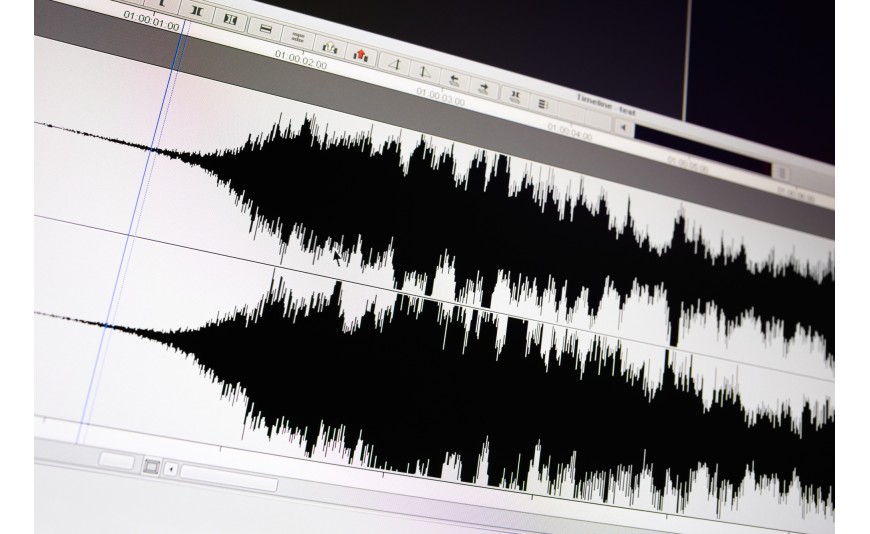
- Prüfen Sie die Wellenform auf Fehler oder Störgeräusche.
- Klicken Sie auf „Datei“ und dann „Exportieren als WAV“.
- Wählen Sie die gewünschte Bitrate (16 Bit ist für die meisten Zwecke ausreichend).
- Speichern Sie die Datei an einem gut auffindbaren Ort.
Dieser Ablauf funktioniert analog auch für andere Formate wie FLAC oder AAC – lediglich die Exportoptionen unterscheiden sich leicht.
Batch-Konvertierung: Mehrere Dateien gleichzeitig umwandeln
Wer eine ganze Musiksammlung oder mehrere Podcast-Folgen konvertieren möchte, sollte auf Batch-Funktionen setzen. Tools wie FFmpeg erlauben es, per Skript Dutzende Dateien in einem Rutsch umzuwandeln. Auch grafische Programme wie Freemake bieten eine Warteschlangen-Funktion, bei der Sie einfach mehrere Dateien hinzufügen und das Zielformat einmalig festlegen. Das spart erheblich Zeit gegenüber der manuellen Einzelkonvertierung.
Qualitätsverlust vermeiden: Was Sie beachten sollten
Bei der Konvertierung von einem verlustbehafteten Format (z. B. MP3) in ein anderes verlustbehaftetes Format (z. B. AAC) geht zusätzliche Qualität verloren. Am besten konvertieren Sie deshalb möglichst nur einmal und ausgehend von der Originaldatei. Wer langfristig archivieren möchte, sollte auf verlustfreie Formate wie FLAC oder WAV setzen und erst bei Bedarf eine komprimierte Kopie für die tägliche Nutzung erstellen. Auch die Bitrate spielt eine Rolle: 320 kbit/s bei MP3 gilt als guter Kompromiss zwischen Größe und Klangqualität.
Sicherheit beim Download von Konvertierungs-Tools
Nicht jede kostenlose Software im Netz ist vertrauenswürdig. Gerade bei Audio-Konvertern tauchen immer wieder Programme auf, die zusätzliche Adware oder gar Schadsoftware mitbringen. Laden Sie Tools daher nur von offiziellen Herstellerseiten herunter und prüfen Sie Downloads vor der Installation mit einer aktuellen Sicherheitslösung. Produkte wie ESET Internet Security oder Bitdefender Internet Security erkennen verdächtige Installer zuverlässig, bevor Schaden entsteht. Weitere Informationen zu passenden Schutzprogrammen finden Sie unter Antivirus & VPN.
Fazit: Mit dem richtigen Format zum besseren Sound
Audiodateien zu konvertieren ist keine Hexerei, erfordert aber ein Grundverständnis der Formate und ein zuverlässiges Werkzeug. Mit Audacity, FFmpeg oder einer passenden Batch-Lösung lassen sich Musik, Podcasts und Sprachaufnahmen schnell in das gewünschte Format bringen. Wer dabei auf Datensicherheit achtet und nur geprüfte Software installiert, spart sich Ärger und behält die volle Kontrolle über die eigene Mediensammlung – ganz gleich, ob unter Windows 11 oder einem älteren System.